
Trong quá trình lái xe đường dài, việc ứng dụng Vietmap Live bỗng nhiên im bặt không phát âm thanh cảnh báo camera phạt nguội hoặc mũi tên định vị đứng im một chỗ ("Mất tín hiệu GPS") sẽ khiến các bác tài vô cùng hoang mang. Dưới đây là 5 mẹo khắc phục triệt để từ đội ngũ kỹ thuật VietMapLive247.
1. Lỗi Không Phát Âm Thanh Cảnh Báo Phạt Nguội & Tốc Độ
Nguyên nhân: Kênh âm thanh của app đang bị thiết lập sai luồng ra (Audio Output) hoặc bị tắt tiếng (Mute).
Cách xử lý:
- Trên màn hình Vietmap Live, chạm vào biểu tượng Cài Đặt (bánh răng) > chọn Cài đặt âm thanh.
- Kiểm tra mục Kênh phát âm thanh: Nếu xe bạn kết nối Bluetooth nghe nhạc, hãy chọn phát qua "Kênh cuộc gọi thoại (HFP)" hoặc "Kênh âm thanh đa phương tiện (Media)" phù hợp với đầu DVD của xe.
- Đảm bảo thanh âm lượng của app đang kéo lên mức 100%.
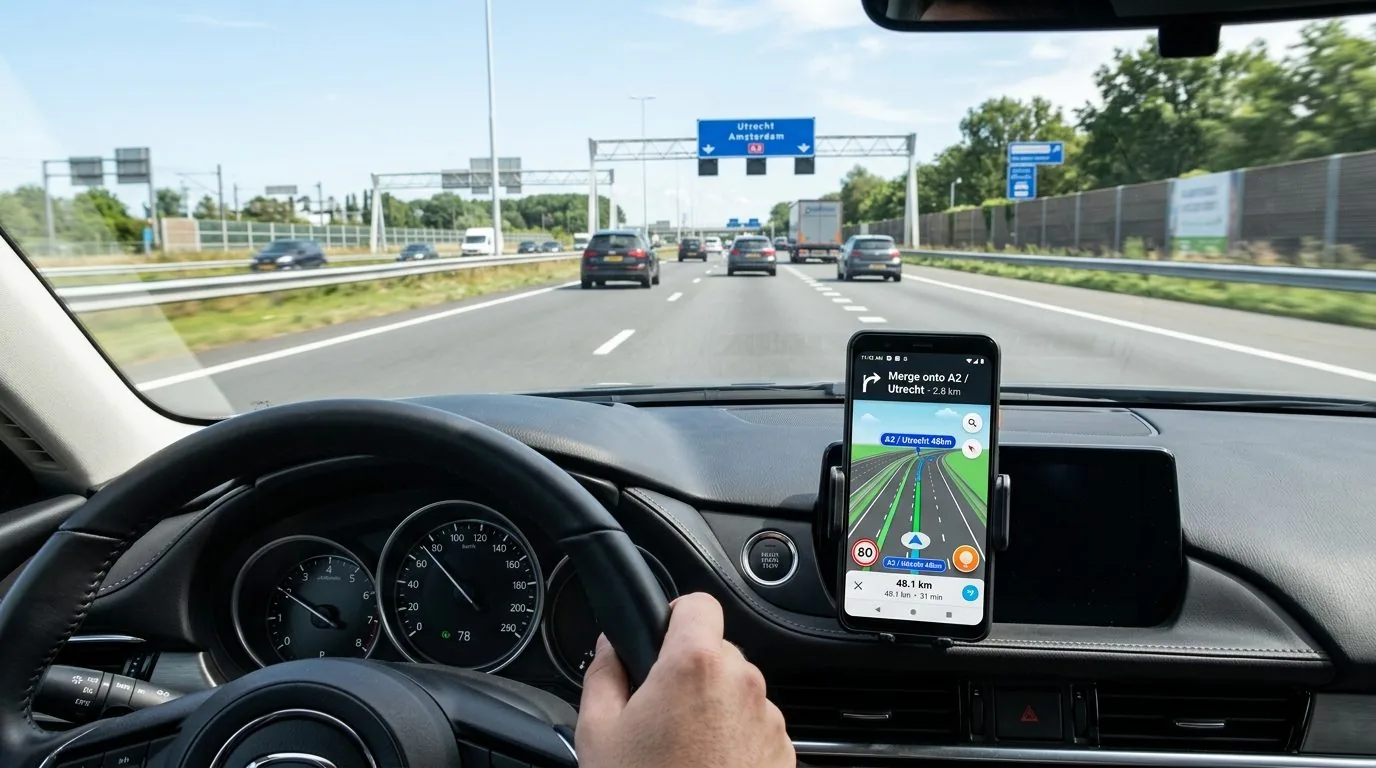
2. Lỗi Mũi Tên Đứng Im, Báo "Mất Tín Hiệu GPS"
Nguyên nhân: Hệ điều hành iOS hoặc Android tự động ngắt sóng GPS khi ứng dụng chạy nền để tiết kiệm pin.
Cách xử lý:
- Trên iPhone (iOS): Vào Cài đặt > Quyền riêng tư & Bảo mật > Dịch vụ định vị > tìm Vietmap Live > chọn bắt buộc "Luôn luôn" (Always) và gạt bật "Vị trí chính xác" (Precise Location).
- Trên Android: Vào Cài đặt > Ứng dụng > Vietmap Live > Quyền > cấp quyền Vị trí mọi lúc. Đồng thời tắt chế độ Tối ưu hóa pin (Battery Optimization) cho app.
3. Xe Dán Phim Cách Nhiệt Kim Loại Gây Cản Sóng Vệ Tinh
Một nguyên nhân rất phổ biến trên các dòng xe cao cấp là kính lái dán phim cách nhiệt chứa tráng gương kim loại dày (như phim phún xạ kim loại). Phim này ngăn cản sóng vô tuyến GPS từ vệ tinh truyền vào khoang lái.
Giải pháp: Đặt giá đỡ điện thoại ở khu vực gần khe hở kính chiếu hậu (nơi các hãng dán phim thường để chừa cửa sổ sóng thu phí VETC/ePass), hoặc kết nối với bộ định vị GPS ngoài cắm cổng USB.
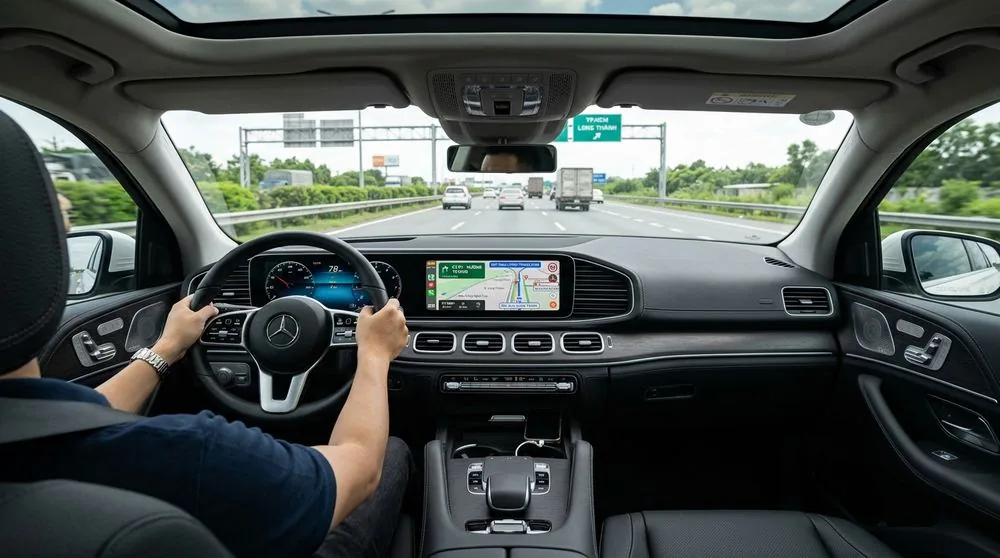
4. Màn Hình Apple CarPlay / Android Auto Bị Giật Lag
Nếu màn hình xe bị trễ hình 2-3 giây so với thực tế, hãy rút dây cáp kết nối ra, dùng cồn vệ sinh chân cắm Lightning/Type-C và cắm lại. Với kết nối không dây, khởi động lại WiFi trên màn hình xe và điện thoại để tái lập băng thông 5GHz mượt mà.
5. Liên Hệ Kỹ Thuật Hỗ Trợ 24/7
Nếu đã thử các bước trên nhưng vẫn chưa khắc phục được, các bác tài đừng ngần ngại nhắn tin ngay cho Zalo kỹ thuật của VietMapLive247 qua nút Chat Zalo 24/7 hiển thị trên màn hình để được kỹ thuật viên hỗ trợ kiểm tra tài khoản và cấu hình từ xa tức thì!
![Hướng Dẫn Gia Hạn Vietmap Live Pro Chuẩn Xác Nhất [2026]](/images/vietmap-check-expiry.webp)